
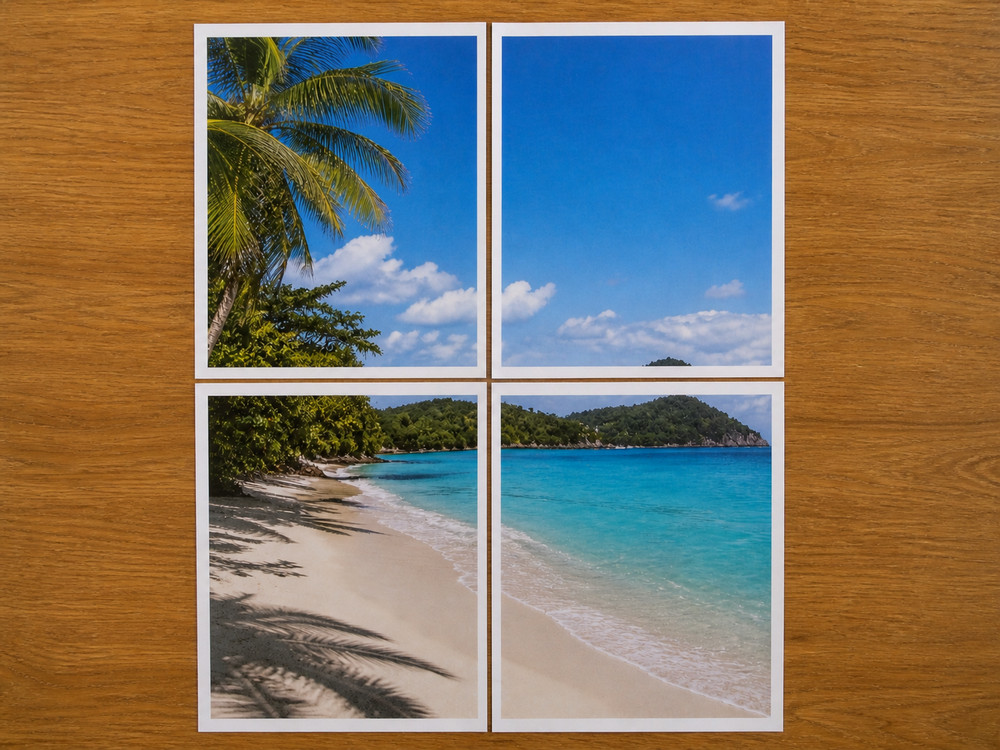
Saber como imprimir uma imagem em 4 folhas pode parecer uma tarefa complicada, mas na verdade é possível realizar esse processo com métodos simples e resultados incríveis. Com uma impressora comum e os suprimentos certos, dá para criar um painel enorme sem precisar sair de casa ou do escritório.
Hoje, vamos mostrar todos os detalhes para dividir e montar a imagem grande em quatro folhas A4 de maneira prática, sequencial e com um acabamento bonito.
Por que dividir uma imagem grande em quatro folhas A4?
Sabemos que impressoras domésticas costumam limitar o tamanho do papel ao formato A4, o que pode frustrar quem quer imprimir fotos, pôsteres, mapas ou desenhos maiores.
Por isso, uma solução que sugerimos bastante é o processo de dividir a figura em partes menores, encaixando cada pedaço em uma folha. Ao final, as peças são reunidas, formando o quadro completo.
Essa técnica agrada porque:
- Permite imprimir imagens grandes sem a necessidade de gráficas especializadas;
- Reduz custos e prazos de produção;
- Deixa o visual final muito profissional;
- Abre espaço para personalizações e montagens criativas.
O mais interessante é que tudo pode ser feito em softwares comuns, como o Word ou até mesmo através de editores de imagem gratuitos. Para quem busca praticidade e economia, esse método faz toda a diferença no dia a dia.
Preparação da imagem: resolução e formato ideal
Antes de mostrar como configurar o programa passo a passo, precisamos falar da qualidade da imagem.
Já recebemos perguntas do tipo: “Consigo imprimir em quatro folhas qualquer foto?”
A verdade é: depende da resolução.
No caso de painéis ou cartazes, o recomendado é que a imagem tenha pelo menos 200 a 300 DPI (pontos por polegada) na dimensão final do conjunto das quatro folhas. Por exemplo, se o painel montado terá cerca de 60×42 cm, salve o arquivo com pelo menos 4724×3307 pixels.
Outro cuidado importante é salvar a imagem em formatos que não percam qualidade, tipo PNG, TIFF ou JPEG com compressão baixa. Evite enviar imagens do WhatsApp direto para imprimir: elas sempre vêm comprimidas.
Como dividir a imagem em quatro partes?
Nesse ponto surgem várias opções de programas, mas vamos mostrar duas formas bem acessíveis para que qualquer um consiga imprimir uma imagem grande em quatro folhas mesmo sem experiência em design.
Usando o Microsoft Word
O Word, tão presente no nosso cotidiano, pode ser utilizado para dividir e imprimir painéis grandes. Veja as etapas:
- Abra um novo documento e configure a página para o tamanho A4 (normalmente já vem assim por padrão, mas vale checar em “Layout” > “Tamanho”);
- Vá para “Layout” > “Margens” e selecione margens estreitas, para aproveitar o máximo de área útil;
- Decida a orientação. Se a imagem for paisagem, escolha “horizontal”. Se for retrato, use “vertical”;
- No menu “Inserir” > “Imagens”, coloque a imagem desejada e redimensione para ocupar o espaço de quatro páginas (duas larguras por duas alturas). Para isso, use a opção de redimensionamento manual ou, se preferir precisão, ajuste as medidas pelo menu de propriedades da imagem;
- Divida a imagem em quatro partes. O Word não tem ferramenta nativa para isso, então sugerimos copiar a imagem, colar em quatro páginas diferentes e ajustar a posição em cada folha, usando o recorte e arrasto;
- Imprima as quatro páginas, garantindo que cada uma preencha a área até a borda da folha. Desative opções como “Ajustar à página” ou “Reduzir para caber”, para não perder detalhes nas bordas.
Pode parecer trabalhoso, mas a repetição deixa o processo rápido e intuitivo com a prática.
Outros softwares práticos
Além do Word, há programas de edição de imagens que permitem cortar a imagem em quatro partes iguais. Basta abrir o arquivo e usar a função de recorte, salvando cada segmento com nomes diferentes (por exemplo: parte1, parte2, parte3, parte4).
Depois, é só inserir cada pedaço em um documento A4 separado ou imprimir direto do software. Lembre-se de não reduzir o tamanho ao imprimir e de sempre revisar a posição do recorte para as bordas coincidirem na montagem final.
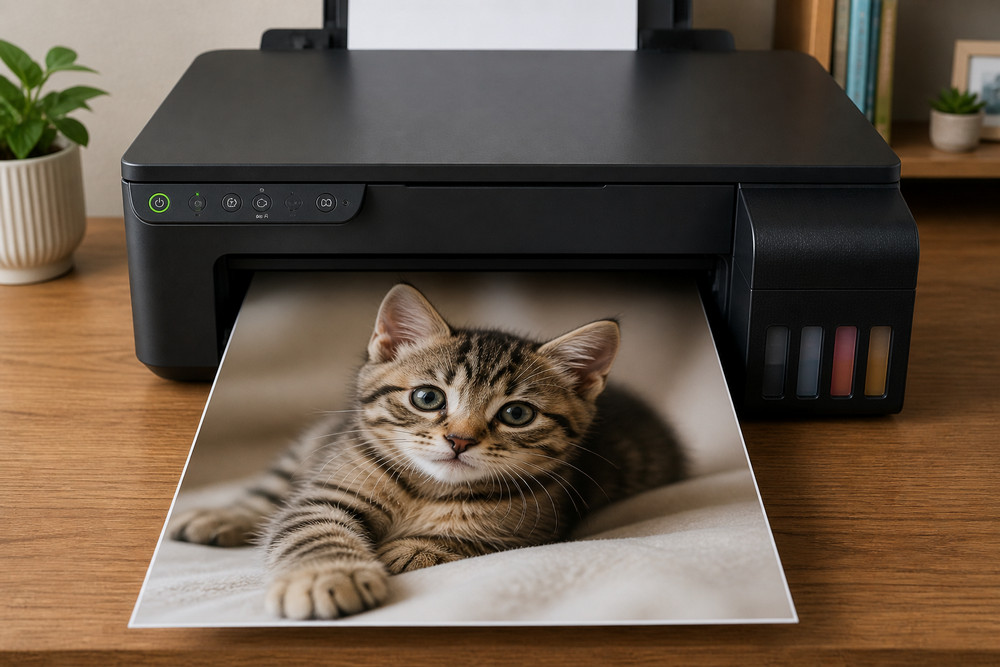
Configurando as margens e a orientação do papel
Um dos grandes segredos desse tipo de impressão está no detalhe das margens. Uma margem mal configurada pode criar espaços em branco entre os pedaços da imagem, prejudicando a montagem.
No Word ou qualquer outro programa, siga estes passos:
- Defina margens o menor possível, especialmente nas laterais;
- Certifique-se de que cada parte da imagem fique “colada” à borda do papel, sem nenhum ajuste de redimensionamento na hora de imprimir;
- Se a impressora permitir, ative a impressão “sem borda” (borderless) para evitar faixas brancas extras;
- Ajuste a orientação da folha para coincidir com a posição final do painel.
Vale dizer que nem todas as impressoras permitem margens totalmente zeradas em todas as bordas, então, se restar uma linha branca muito fina, compense na união das folhas depois do corte.
Escolha do papel ideal para impressões grandes em partes
O tipo do papel faz muita diferença quando falamos de montar uma imagem grande em várias partes.
Sempre indicamos para nossos clientes que o papel fotográfico, seja glossy brilhoso ou matte fosco de alta gramatura, vai realçar as cores e texturas da imagem, além de evitar transparências na sobreposição das folhas.
Para montagens em painéis que vão ser apreciados de perto, opte por gramaturas acima de 180g/m². Para imagens que não receberão contato direto ou para soluções temporárias, o papel sulfite A4 de boa qualidade também atende, mas não traz o mesmo impacto visual.
Dicas para montagem do painel: alinhando e colando as folhas
Depois de imprimir, vem a etapa de montagem, que pode transformar um projeto simples em algo realmente bonito:
- Use régua e estilete para aparar o excesso das bordas das folhas impressas;
- Alinhe as partes em uma superfície plana, montando “a seco” antes de colar;
- Utilize fita dupla face, bastão adesivo de boa qualidade ou cola spray nas bordas para minimizar marcas e bolhas;
- Evite excesso de cola para que o papel não enrugue;
- Se desejar mais firmeza, cole as folhas sobre um papel cartão ou base de PVC.
Como evitar erros comuns na impressão de imagens grandes?
Na prática, percebemos que algumas dicas ajudam a evitar os erros mais frequentes:
- Sempre imprima em modo “Alta Qualidade”;
- Use arquivos de imagem originais e com alta resolução, evitando ampliar imagens pequenas;
- Confira na pré-visualização da impressão se cada folha corresponde de fato a 1/4 da imagem original;
- Faça um teste em papel simples antes do definitivo para ajustar possíveis falhas;
- Escolha suprimentos confiáveis, como tintas e papéis vendidos pela Mundoware, para garantir cores vivas e ótima aderência.
Uma montagem bem-feita começa no preparo da imagem e termina na escolha do papel.
Para quem quer aprender sobre diferentes tipos de impressoras e suprimentos, temos um guia sobre como escolher a impressora certa e vários conteúdos de dicas técnicas. Com informação, tudo fica mais simples!
Quer montar seu próprio painel gigante? Nossos suprimentos fazem diferença!
Agora você já sabe como dividir e imprimir uma imagem grande em quatro folhas A4.
Quem usa os suprimentos Mundoware sente a diferença: mais cor, mais nitidez e maior durabilidade. Para economizar, você pode aproveitar nossos cupons de desconto e ganhar Super Cashback em todas as compras.
Nossa loja online está pronta para atender pedidos de tinta, toner, papel fotográfico e tudo mais que você precisa para esse projeto e muitos outros. Visite a Mundoware, conheça nossos produtos e torne cada impressão uma experiência de qualidade!
