
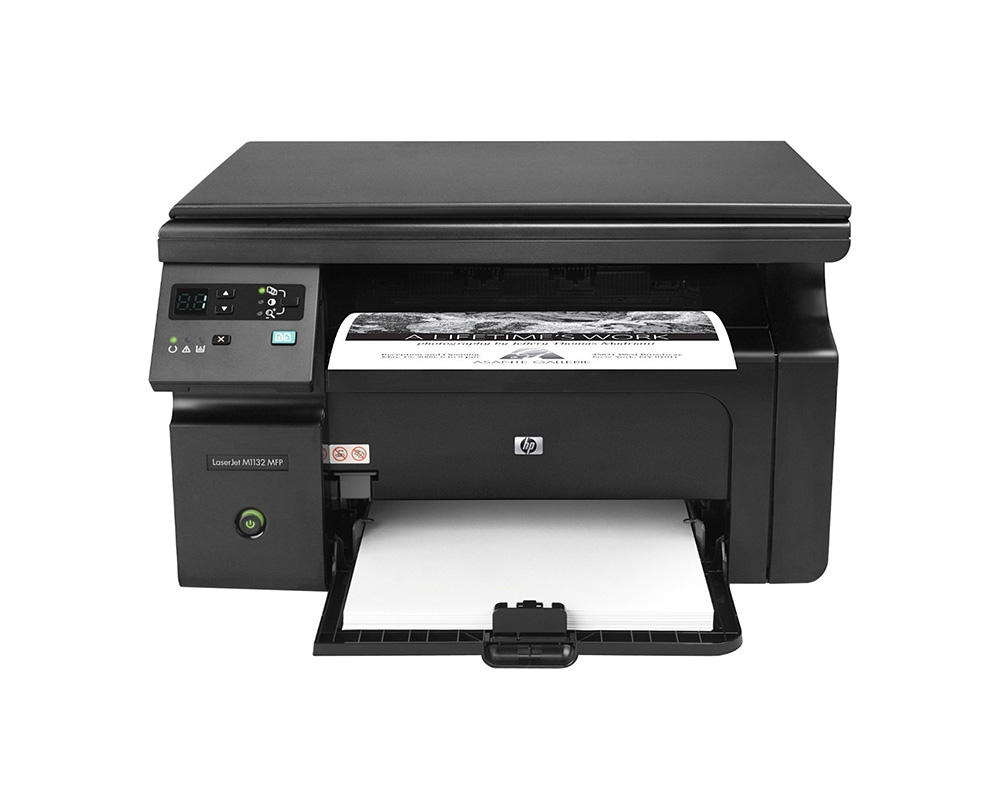
Se você quer saber como instalar HP M1132 de forma rápida e sem complicações, este guia vai ajudar.
Reunimos aqui as orientações essenciais para que sua impressora esteja pronta para uso em pouco tempo. Vamos lá?
O que você vai precisar antes de começar a instalar HP M1132?
Para instalar a HP M1132, você pode usar o CD que acompanha o produto. Caso não tenha o CD, basta acessar o site oficial da HP e baixar o programa e os drivers necessários. Nesse caso, siga este passo a passo:
- Na página da HP, selecione o seu sistema operacional;
- Escolha a versão correta;
- Clique em “Alterar”;
- Clique no botão “Download” no quadro inferior;
- Antes de conectar a impressora ao computador, instale os drivers;
- Se você já conectou o cabo USB antes de iniciar a instalação, será necessário remover a instalação anterior (veja abaixo).
Se já conectou a impressora antes de instalar os drivers:
- Desconecte o cabo USB da impressora;
- No menu “Iniciar”, procure por “Dispositivos” (o nome pode variar conforme a versão do Windows);
- Clique em “Dispositivos e Impressoras”;
- Localize “HP M1132” na lista, clique com o botão direito e selecione “Remover impressora”;
- Feche a janela para continuar.
Opção 1: como instalar HP M1132 via USB?
Antes de executar o instalador do software, confira se:
- Outras impressoras que estavam conectadas ao computador já foram removidas;
- A M1132 está ligada;
- Ela ainda não foi conectada via USB ao computador;
- O cabo USB tem até 3 metros de comprimento.
Depois disso, abra o instalador. Quando for perguntado o tipo de conexão, escolha USB. Quando o programa solicitar, conecte o cabo ao computador.
Por fim, teste as funções da impressora para confirmar que a instalação foi concluída com sucesso.
Opção 2: como instalar HP M1132 via Wi-Fi?
Para fazer a instalação sem fio, você vai precisar de:
- SSID (nome da sua rede Wi-Fi);
- Senha da rede;
- Um computador conectado à mesma rede onde a impressora será instalada;
- Conexão à internet estável.
Antes de começar, confirme que a internet está funcionando bem e que todos os equipamentos estão ligados e próximos ao roteador. Desconecte da impressora qualquer cabo USB ou Ethernet.
Se você já tiver feito a instalação via USB e quer mudar para Wi-Fi:
- No menu “Iniciar” ou na barra de pesquisa do Windows, digite “Todos os programas” (o caminho pode variar conforme a versão);
- Clique em HP;
- Abra a pasta com o nome da impressora;
- Selecione a opção de reconfiguração do dispositivo;
- Siga as instruções na tela.
Se for a primeira instalação:
- Na impressora, pressione os botões sem fio e menu sem fio;
- Vá até Assistente de configuração de rede sem fio;
- Confira a lista de redes disponíveis;
- Selecione a mesma rede do seu computador;
- Insira a senha, lembrando que o sistema diferencia letras maiúsculas e minúsculas.

O que fazer quando a impressora não é reconhecida?
Mesmo seguindo à risca as instruções de como instalar a HP M1132, alguns imprevistos podem acontecer. Entre eles, um dos mais comuns é a impressora não ser reconhecida pelo computador.
Se, ao conectar o cabo USB, a impressora não for identificada, tente:
- Trocar a porta USB utilizada;
- Substituir o cabo USB por outro compatível;
- Reiniciar tanto o computador quanto a impressora;
- Fechar programas abertos e remover outros dispositivos USB conectados ao mesmo tempo;
- Desconectar o cabo USB, aguardar cerca de 30 segundos e reconectá-lo;
- Com a impressora ligada, desconectar o cabo de energia, aguardar 30 segundos, ligar novamente e verificar se o reconhecimento foi feito corretamente.
Firmware e drivers atualizados
Outra possível causa de problemas é o uso de drivers ou firmware desatualizados. Nesse caso, acesse o link do site oficial da HP mencionado anteriormente e baixe as versões mais recentes.
Manter o firmware e os drivers atualizados evita erros e garante que a HP M1132 funcione normalmente.
Como proceder com impressões de má qualidade?
Se você seguiu o passo a passo de instalação da HP M1132, mas percebeu que as impressões não têm a qualidade esperada, verifique dois pontos principais:
- Se a impressora está configurada para “impressão econômica”;
- Se o sistema operacional está selecionando o tipo de papel incorreto para a impressão.
Para confirmar o tipo de papel, faça o seguinte:
- Abra o arquivo que deseja imprimir;
- Clique em “Imprimir”;
- Escolha a impressora HP M1132;
- Clique em “Propriedades” ou “Preferências” (o nome varia conforme a versão do Windows);
- Vá até a guia “Papel”;
- Na lista suspensa, selecione o tipo de papel que está usando (fique atento a detalhes como tamanho e gramatura);
- Realize uma impressão de teste para verificar o resultado.
Quando é hora de fazer a limpeza da impressora?
Problemas de qualidade de impressão podem indicar a necessidade de limpeza interna da impressora, algo que pode ocorrer até mesmo em modelos recém-instalados.
Se você acabou de configurar sua HP M1132 e já notou falhas na impressão, siga estes passos:
- No painel de LCD da impressora, procure a opção “Configuração” (ícone de ferramenta);
- Acesse o menu “Serviço”;
- Encontre a opção “Limpeza” e selecione “OK”;
- Siga as instruções que aparecerem na tela.
Durante a limpeza, a impressora pedirá para inserir papel. Acompanhe todo o processo e siga as orientações exibidas até que ele seja concluído.
Encontre tudo o que precisa para sua HP M1132 na Mundoware!
Manter sua impressora funcionando bem vai muito além da instalação. É importante ter suprimentos de qualidade e, claro, confiança na hora de comprar.
Na Mundoware, você encontra toners, cartuchos de tinta, peças para impressoras e muito mais — tudo com o melhor custo-benefício, Super Cashback e cupons de desconto para economizar ainda mais.
Aproveite para garantir agora mesmo os itens que sua HP M1132 precisa e continue imprimindo com qualidade e sem preocupações!

Esse post me ajudou bastante com minha impressora M1132, pois não conseguia instalar ela sem o cd da fabricante , ai vim aqui e achei esse post que me auxiliou.
Olá!
Que ótimo! Ficamos feliz em ajudar.
Volte sempre!
Equipe Mundoware