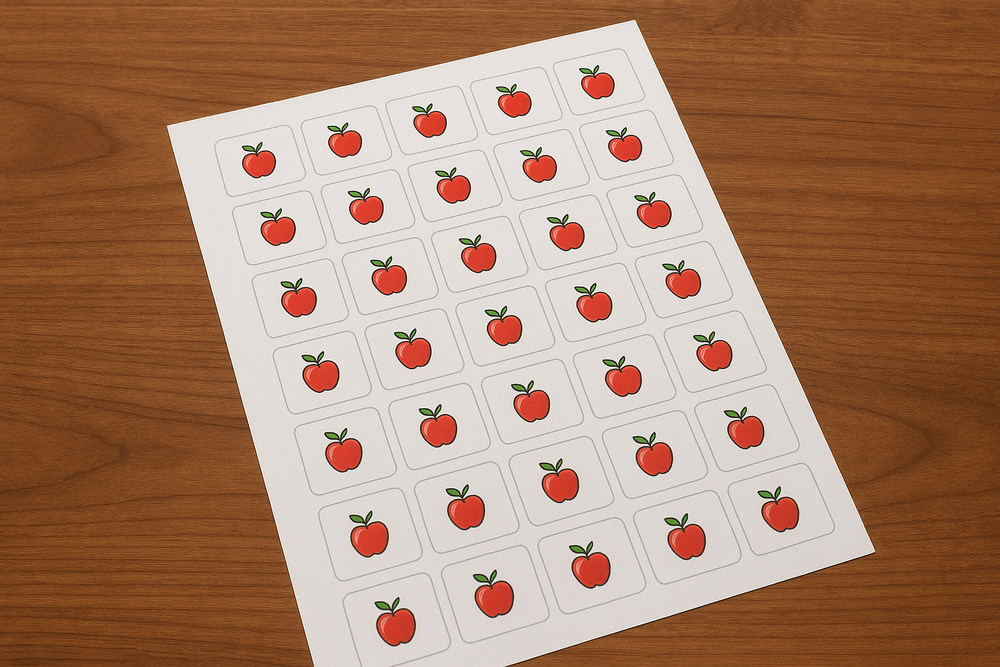
Saber como imprimir etiquetas no Word é uma dúvida mais comum do que parece. Às vezes, parece fácil, até abrir o programa e perceber que há mais etapas do que imaginávamos.
Muita gente tenta resolver criando uma tabela, mas as medidas raramente batem. As margens se perdem, as linhas saem tortas e lá se vai a paciência.
A boa notícia é que o Word tem ferramentas próprias para isso. Basta saber onde clicar e tudo fica bem mais rápido. A seguir, veja como imprimir etiquetas no Word sem complicação!
Como imprimir etiquetas no Word de maneira rápida
Para imprimir rapidamente suas etiquetas, antes de mais nada é preciso saber se serão etiquetas iguais ou diferentes em uma mesma página.
Após resolver isso, siga os passos abaixo.
Para o mesmo texto em todas as etiquetas
- Abra um novo documento no Word;
- Vá na aba “correspondências”;
- Clique em “etiquetas” (lado esquerdo da tela);
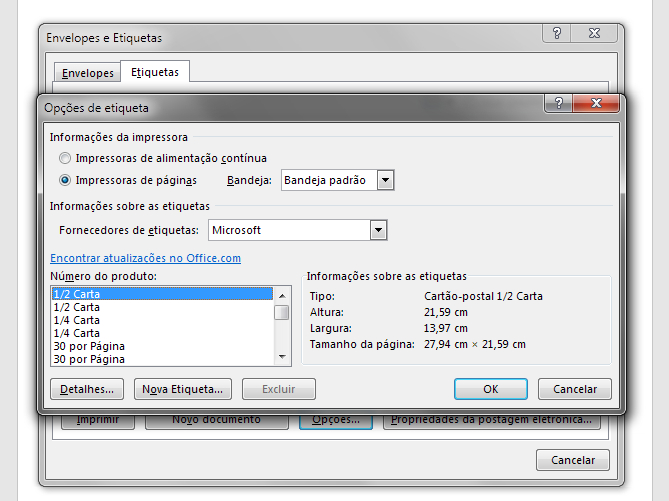
- Vá em “opções” na janela que abriu e selecione a marca das suas etiquetas. Esse passo é fundamental para evitar erros no momento da impressão;
- Em seguida, selecione o tamanho do papel. Essa informação você encontra facilmente na caixa;
- Clique em “ok”;
- Na janela da etiquetas que se abriu anteriormente, digite no campo “endereço” o texto que você deseja na etiqueta;
- Mude a formatação do texto clicando com o botão direito do mouse sobre ele e indo em “fonte”;
- Em “imprimir”, deixe selecionado “Página inteira – mesma etiqueta”;
- Coloque a folha de etiquetas em sua impressora;
- Clique em “imprimir”;
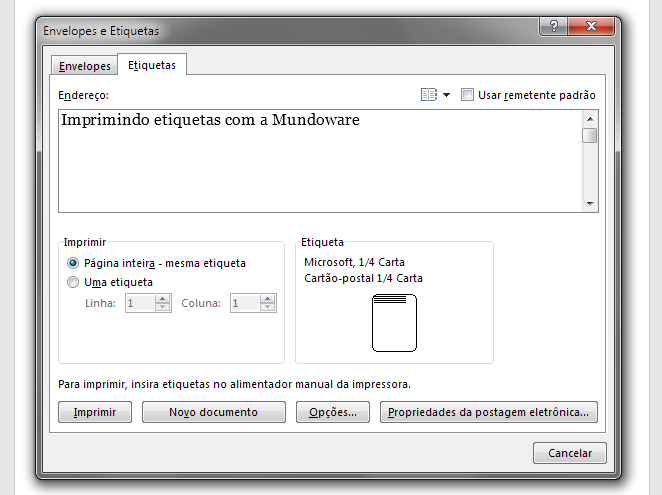
- Uma nova caixa de diálogo será aberta e você deverá clicar em “página inteira da mesma etiqueta”;
- Dê “ok” e pronto, aguarde e você já pode colar as suas etiquetas onde for necessário.
Assim, você terá todas as etiquetas iguais em poucos cliques.
Esse formato é ideal para imprimir informações fixas, como endereço, nome da empresa ou dados de contato, perfeito também para quem precisa fazer lotes inteiros de uma vez.
As etiquetas são grandes aliadas da rotina, principalmente quando o foco é organizar o ambiente de trabalho.
E o melhor é que as possibilidades são muitas. Dá para usar em arquivos, caixas, produtos e até em materiais escolares.
Com esse método, imprimir etiquetas no Word se torna algo simples, rápido e sem mistério.
Para textos diferentes em cada etiqueta
Se você quer que cada etiqueta tenha um texto diferente, o processo muda um pouco, mas continua simples.
Comece repetindo os quatro primeiros passos do método anterior. Depois, siga assim:
- Selecione a marca das etiquetas;
- Caso apareçam várias opções para a mesma marca, observe se o modelo é vertical ou horizontal antes de confirmar;
- Clique em OK para aplicar as configurações;
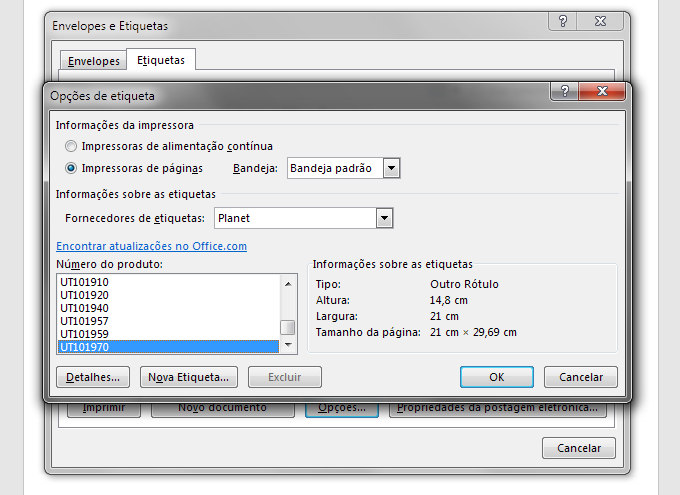
- Clique no botão “Novo documento”;
- Automaticamente o Word mostrará uma tabela com os limites de cada etiqueta;
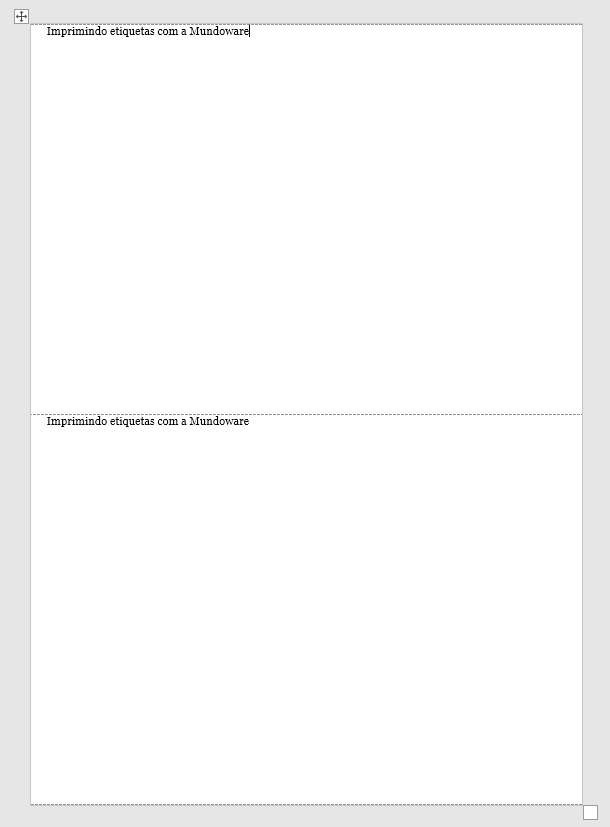
- Insira o texto que deseja em cada célula;
- Aperte ctrl + P ou vá em “Arquivo > Imprimir”;
- Pronto, suas etiquetas já podem ser coladas!
Esse método é ideal para quem precisa imprimir endereços e ainda não configurou uma mala direta. Também funciona muito bem para identificar produtos, organizar materiais ou até nomear potes e caixas em casa.
As possibilidades são praticamente infinitas. Basta um pouco de criatividade para encontrar novas formas de aproveitar suas etiquetas no dia a dia.
Como imprimir etiquetas no Word com imagem?
Quer deixar suas etiquetas mais personalizadas? É possível adicionar imagens, ícones ou formas diretamente no Word.
processo é o mesmo do modelo anterior. A diferença é que, no lugar do texto, você insere a imagem desejada.
Também dá para incluir setas, clip-arts ou pequenos logotipos, deixando o visual mais interessante.
O único detalhe é que o Word não replica automaticamente a imagem em todas as etiquetas, então você precisará copiá-la manualmente nas demais células. Mas é algo rápido: depois da primeira vez, o processo flui naturalmente.
Se for usar imagens coloridas, garanta que sua impressora esteja com os cartuchos ou toners cheios. Assim, a impressão sai nítida e com as cores bem definidas.
Já usei parte da cartela. E agora?
Quer imprimir apenas uma etiqueta da folha? Sem problemas.
Basta preencher o campo “Endereço” com o texto desejado e selecionar a marca do papel. Em seguida, na janela de impressão, troque a opção “Página inteira – mesma etiqueta” por “Uma etiqueta”.
Depois, indique o local exato onde ela está, informando a linha e a coluna (por exemplo, linha 4, coluna 2). Assim, você evita desperdício e aproveita a cartela até o fim.
Onde comprar etiquetas e suprimentos para impressora?
Agora que você já sabe como imprimir etiquetas no Word, garanta também os melhores materiais para suas impressões.
Na Mundoware, você encontra etiquetas, papéis e suprimentos originais e compatíveis com excelente custo-benefício.
Aproveite para conhecer o Mundopoints , nosso programa de Super Cashback. E antes de finalizar o pedido, veja também nossos cupons de desconto.
Economizar nunca foi tão fácil!