Se a sua impressora parou de imprimir, não entre em pânico. Esse é um problema comum e pode ter soluções simples, sem precisar correr para o suporte.
Desde usuários domésticos até empresas com alto volume de impressão, todos podem enfrentar essa situação em algum momento.
As causas variam: tinta seca, papel preso, problemas no driver ou falhas na conexão. O importante é agir rápido para evitar atrasos.
Impressora parou de imprimir: 7 possíveis soluções
Confira, em seguida, passos práticos para tentar resolver o problema antes de pensar em trocar ou descartar sua impressora.
1. Solução 1: verifique se há luzes piscando na impressora
O primeiro passo que você pode dar ao verificar que sua impressora parou de imprimir é verificar se há alguma luz piscando no equipamento.
Geralmente, quando uma luz pisca, alguma mensagem de erro também é exibida na tela do computador.
Se você notar que alguma luz do equipamento está piscando, verifique se alguma mensagem de erro está sendo exibida na tela. Ela pode aparecer também na barra de tarefas do Windows, na área de notificações.
Caso não encontre nenhuma mensagem de erro e não consiga identificar o problema, recorra ao manual do seu equipamento para saber por que a luz está piscando.
2. Solução 2: verifique se o problema está no cartucho
Se a impressora parou de imprimir, o problema também pode estar no cartucho.
Ele foi inserido corretamente?
Ele está com tinta?
Você removeu a proteção plástica do mesmo antes de inseri-lo?
Ele é original? Se não for, é compatível com o seu modelo de impressora?
Veja algumas ações que você pode tomar para tentar identificar se o problema está no cartucho.
Alternativa 1
Abra a tampa da impressora, remova o cartucho e insira-o novamente, verificando se o encaixe está bem feito e conferindo a posição. Na maioria dos equipamentos, o encaixe correto do cartucho deve fazer um “click”.
Alternativa 2
Abra a tampa da impressora, remova o cartucho e verifique se o lacre de proteção foi removido. Se não, remova-o e insira-o novamente.
Alternativa 3
Se você estiver usando dois cartuchos, tente imprimir com apenas um deles instalado. Remova um de cada vez para tentar identificar qual pode estar com um problema que impede a impressão.
3. Solução 3: confira se há papel preso na impressora
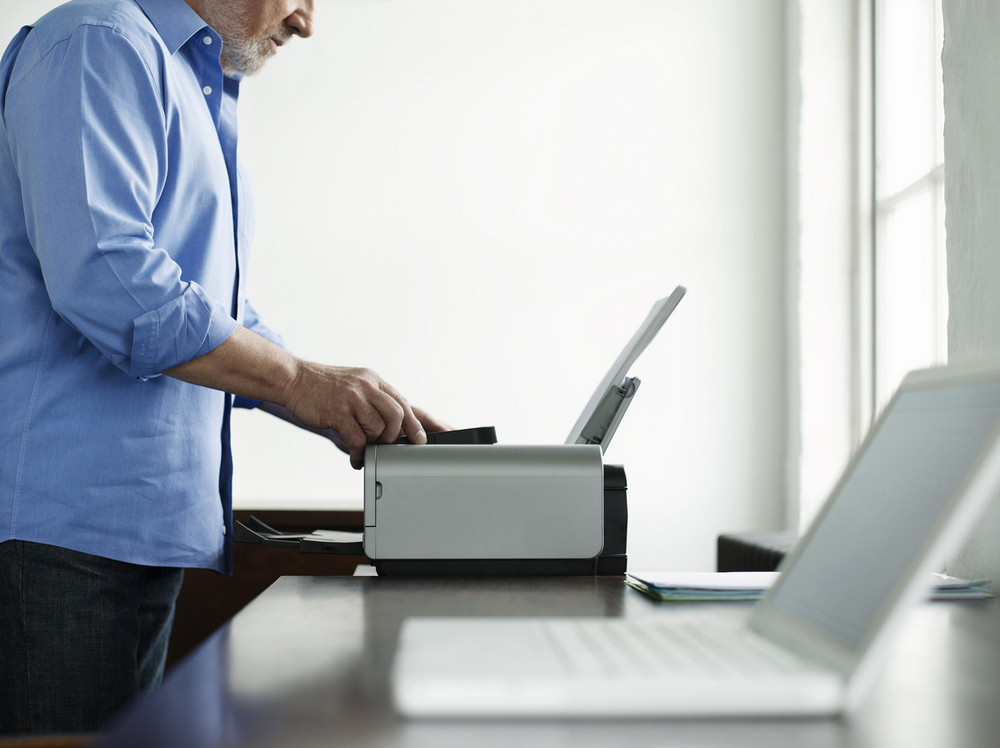
Se a impressora parou de imprimir, verifique se há papel preso. Nos modelos mais novos isso é raro, mas em alguns mais antigos o problema ainda é comum.
O atolamento acontece quando a impressora puxa várias folhas de uma vez, bloqueando a passagem por onde deveria passar apenas uma.
Em alguns modelos, existe um botão para liberar o papel preso. Pressione algumas vezes e veja se as folhas se soltam.
Se não funcionar, desligue a impressora. Puxe as folhas com cuidado e lentamente para evitar danos.
Após ligar novamente, a impressora pode fazer barulhos estranhos. Isso é apenas o realinhamento interno dos mecanismos.
Verifique se existe um compartimento para remoção de papel preso, geralmente na parte traseira. Retire todo resíduo encontrado.
Se precisou forçar a retirada, faça um alinhamento pelo software da impressora. Assim, garante a qualidade e precisão nas próximas impressões.
4. Solução 4: garanta que a impressora está conectada corretamente ao computador
Se você tentou todas as etapas anteriores, o equipamento está ligado na tomada e ainda assim não imprime, pode ser um problema de conexão.
Veja o que você pode tentar.
Alternativa 1
Certifique-se de que o cabo USB está conectado na impressora e no computador.
Alternativa 2
Se você estiver utilizando um cabo USB 1.0, tente trocar por um de velocidade superior (2.0 ou 3.0) e reinstale o dispositivo em seu computador.
O mesmo vale para a porta USB onde o equipamento está conectado: caso esteja em uma porta 1.0, tente trocar para uma 2.0 ou 3.0.
Alternativa 3
Se você desconfia de um problema de conexão, tente utilizar o cabo USB em outro dispositivo para certificar-se de que ele está funcionando.
Alternativa 4
Se você possuir mais de uma entrada USB no computador, tente trocar para uma outra entrada.
Alternativa 5
Certifique-se de que os drivers das suas portas USB estão devidamente instalados. Para isso, digite “Gerenciador de dispositivos” na busca do Windows.
Em “Controladores USB”, verifique se todos os drivers estão corretamente instalados como na imagem abaixo.
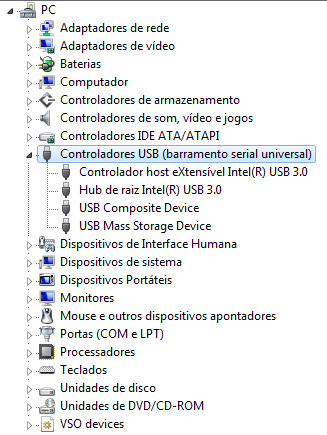
Se algum driver não estiver instalado, um triângulo amarelo aparecerá para identificar o problema. Basta, então, clicar com o botão direito e selecionar “Atualizar driver”.
Caso sua impressora esteja conectada em uma porta USB cujo driver não está instalado, é por isso que ela não está funcionando.
Alternativa 6
Se você identificar um problema com o driver de sua porta USB, tente desinstalá-lo e instalar novamente.
5. Solução 5: assegure-se de que o driver da impressora está instalado no computador
Se a impressora parou de imprimir, dificilmente o problema será o driver. Mas, após uma atualização do fabricante, o driver antigo pode ficar obsoleto.
No Gerenciador de dispositivos, clique com o botão direito no nome da impressora e selecione “Atualizar driver”.
Se não houver atualização, acesse o site do fabricante e baixe a versão mais recente.
6. Solução 6: verifique possíveis problemas na rede
Se a impressora for compartilhada em rede — por cabo, wi-fi ou pelo Windows — verifique os seguintes pontos.
Alternativa 1
Confira se a conexão está estável e funcionando normalmente.
Alternativa 2
Se o sistema operacional de um dos computadores foi trocado ou atualizado, pode haver incompatibilidade. Consulte o manual e veja os sistemas suportados.
7. Solução 7: verifique se a impressora desejada está definida como padrão
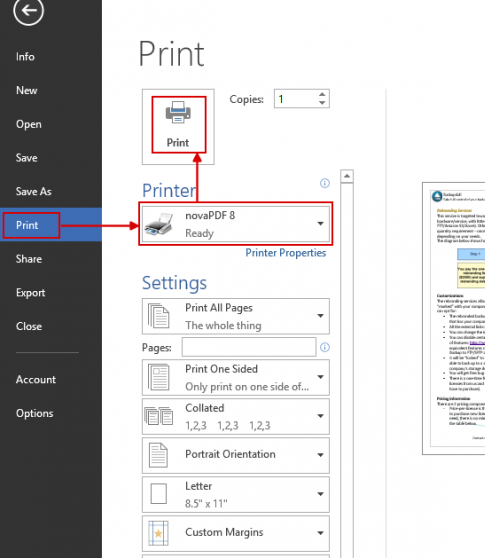
Se a impressora parou de imprimir, ela pode não estar configurada como padrão. Isso acontece quando um software de impressora virtual assume essa função.
Um exemplo é o “novaPDF”. Ele aparece na lista de impressoras e, se definido como padrão, salva os arquivos em PDF em vez de imprimi-los.
Para corrigir, abra a lista de dispositivos e selecione sua impressora física:
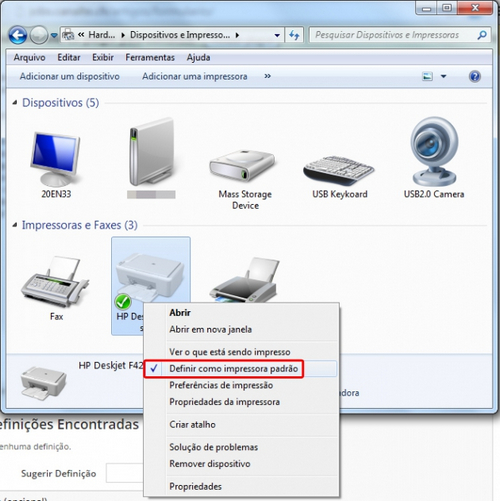
Para evitar o problema no futuro, vá em Dispositivos e Impressoras, clique com o botão direito no seu equipamento e escolha “Definir como impressora padrão”:
Outros problemas comuns de uma impressora
Os passos anteriores devem ajudar caso a impressora tenha parado de imprimir. Porém, existem outros problemas frequentes que também merecem atenção, e algumas soluções simples.
Minha impressora indica pouca tinta, mas ainda imprime. Devo trocar?
Não há necessidade de trocar o cartucho imediatamente ao receber o aviso. Praticamente todas as impressoras exibem alertas quando o nível está baixo, mas a precisão varia muito entre modelos.
Às vezes, o aviso aparece antes da hora. Continue imprimindo até que a qualidade seja afetada e a tinta comece a sair fraca. Assim, você aproveita todo o cartucho.
A impressão via wi-fi demora muito.
Posicionar a impressora próxima ao roteador pode melhorar a velocidade. Mantenha o firmware do roteador atualizado e use um modelo compatível com o protocolo 802.11n, banda de 2.4 GHz e 5 GHz.
Se necessário, adicione um repetidor para ampliar o alcance e reduzir o tempo de impressão.
Minha impressora está lenta.
A velocidade varia entre modelos. Se estiver com pressa e não precisar de alta qualidade, use o modo rascunho. Ele consome menos tinta e agiliza a impressão.
Evite a função frente e verso, pois o giro do papel reduz a velocidade. Além disso, prefira drivers Host ou PCL, que são mais rápidos.
Evite os PostScript, pois, embora entreguem mais qualidade em imagens, deixam o processo mais lento.
O texto impresso está com qualidade ruim.
A qualidade de impressão varia bastante entre modelos. Impressoras jato de tinta atendem bem ao uso doméstico ou escolar, enquanto as laser entregam textos mais nítidos e profissionais.
Se a qualidade piorou de forma gradual ou repentina, teste as seguintes soluções:
- Confira se as configurações de impressão estão corretas. Se estiver no modo rascunho, mude para o modo de maior qualidade;
- Certifique-se de que o tipo de papel selecionado corresponde ao que está sendo usado;
- Faça o realinhamento dos cartuchos;
- Verifique se os cartuchos estão livres de entupimentos;
- Execute a limpeza pelo software da impressora.
Minha impressora prende papel com frequência.
Hoje, atolamentos de papel são menos comuns, mas ainda acontecem. O motivo mais frequente é o desalinhamento das folhas na bandeja.
Antes de imprimir, alinhe bem a pilha de papel e ajuste as guias laterais. Também evite colocar mais folhas do que o recomendado pelo fabricante.
Sua impressora voltou a funcionar? Então é hora de garantir suprimentos de qualidade!
Na Mundoware, você encontra tudo o que precisa para manter sua impressora em perfeito estado: toners, cartuchos de tinta, cilindros, fotocondutores e peças para impressoras.
E não é só isso! Também temos papelaria, eletrônicos, produtos gamer e muito mais, sempre com o melhor custo-benefício.
Aproveite nosso Super Cashback em todas as compras e diversos cupons de desconto para economizar ainda mais!