Impressoras são indispensáveis em casa e no escritório, mas alguns problemas comuns com impressoras podem atrapalhar a rotina. A boa notícia é que, na maioria das vezes, a solução é mais simples do que parece.
Neste artigo, reunimos 7 situações frequentes e dicas práticas para resolver cada uma delas.
7 problemas comuns com impressoras e como resolvê-los
Ao longo deste guia, vamos abordar diferentes problemas que podem surgir no uso diário da impressora e mostrar soluções práticas para cada um, ajudando você a voltar a imprimir sem complicações.
1. Impressora não puxa papel
Esse é um problema realmente comum e, por isso, daremos um destaque especial a esse assunto. Antes de pensar em resolvê-lo, vamos tentar identificar o que está acontecendo.
O problema pode estar no mecanismo da impressora
Toda impressora possui um cilindro de rolamento que serve para puxar o papel. Nesse cilindro, há uma borracha que gira para puxar a folha, mas esse giro não é completo, e sim pela metade.
Com o tempo, pode ocorrer um desgaste natural na parte da borracha que está sempre em contato com o papel, o que pode ocasionar o problema. Se esse for o caso, inverter a posição do cilindro deve resolver.
Veja como resolver
- Desligue sua impressora e remova o cartucho ou toner;
- Encontre o cilindro de rolamento;
- Solte as braçadeiras e travas que prendem o cilindro e retire-o da impressora;
- Mude o lado do cilindro e coloque a borracha intacta em contato com o papel;
- Encaixe o cilindro, coloque o cartucho ou toner de volta e ligue a impressora.
Pode haver outro tipo de problema com o mecanismo da impressora
O cilindro de rolamento pode apresentar outro problema: sujeira. Quando o cilindro fica sujo de tinta, poeira ou qualquer outra coisa, sua funcionalidade fica comprometida.
Veja como resolver
- Consulte o manual da sua impressora para verificar se há instruções de como limpar o cilindro de rolamento. Alguns modelos são menos complexos e permitem que o próprio usuário faça essa limpeza;
- Siga as instruções de limpeza de acordo com o seu modelo;
- Evite solventes, escovas rígidas, fluidos, lubrificantes à base de petróleo e outros óleos e qualquer outro produto que não esteja especificado no manual da sua impressora;
- Extra: se você comprar algum tipo de papel que venha com uma folha de limpeza no pacote, verifique se ele pode ser utilizado na sua impressora e faça a limpeza com essa folha.
O problema pode estar no papel
Se o papel for muito grosso ou se for um formato que sua impressora não suporta, ela pode parar de puxar papel por conta da espessura ou dimensões da mídia.
Algumas impressoras jato de tinta usam ajustes de hardware ou software para acomodar papel fotográfico premium, que é mais grosso do que as folhas típicas que estes dispositivos aceitam.
Se você tentar imprimir usando as configurações erradas, seu papel pode não se mover.
O papel que excede as especificações de manipulação do dispositivo pode ser impossível de usar, independentemente da configuração que você implementar.
Veja como resolver
- Consulte o manual da sua impressora e verifique se o tipo de papel que você está inserindo é suportado pelo seu modelo;
- No caso de ser um papel mais grosso, tente colocar uma folha por vez e veja se o problema é resolvido.
2. Uma folha de papel em branco sai depois de cada impressão
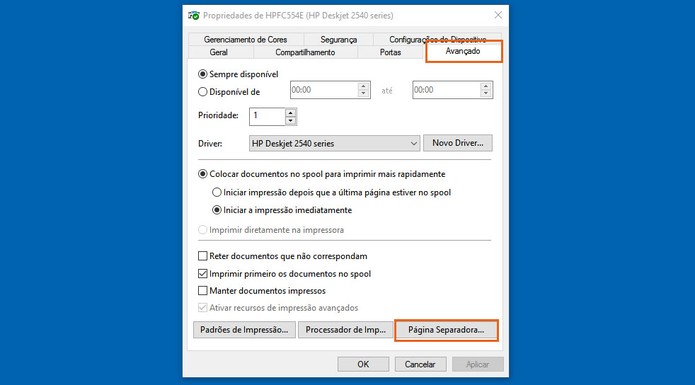
Isso acontece devido a uma configuração chamada “Página Separadora”, usada para dividir trabalhos em impressões de alto volume. Se você é o único usuário, pode desativar.
Veja como resolver
- No seu computador, em “Dispositivos e Impressoras”, clique com o botão direito no seu equipamento e vá em “Propriedades”;
- Na aba “Avançado”, clique na opção “Página Separadora” e altere as configurações conforme desejado.
3. Impressora imprime somente metade da página
Esse é outro dos problemas comuns com impressoras que você mesmo pode tentar resolver. Reiniciar o computador e a impressora geralmente é o suficiente.
Veja como resolver
- Desconecte a impressora, desligue o computador e reinicie os dois dispositivos;
- Quando tudo estiver em funcionamento de novo, execute uma impressão de página de teste;
- Se a página de teste não for impressa normalmente, pode haver alguma luz acesa ou piscando na sua impressora, indicando o problema;
- Com essa informação, consulte o manual do dispositivo para saber o que está acontecendo e tomar as devidas ações para que os documentos voltem a ser impressos normalmente.
4. Documentos ficam acumulados na fila de impressão
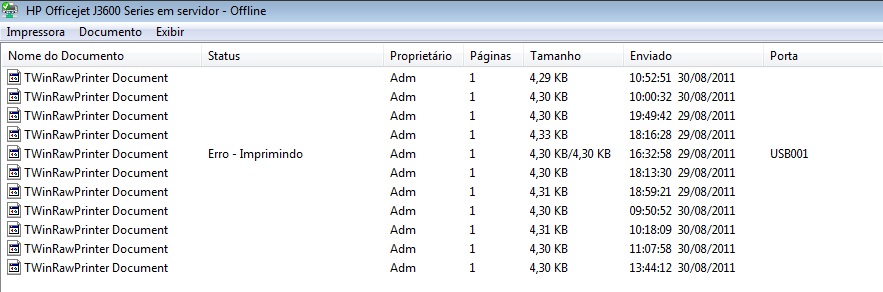
Quando a fila de impressão trava, nada é impresso, os trabalhos não podem ser cancelados e novos documentos também não serão enviados. É uma situação frustrante, mas há formas simples de resolver.
Veja como resolver
- Verifique se tem papel na impressora;
- Confira se o papel que você está inserindo é o mesmo que está definido nas configurações de impressão.
Se não funcionar, você pode tentar outros procedimentos.
Procedimento 1
- Aperte as teclas “Windows + R” e, na caixa de que abrir, digite “services.msc”;
- Procure por um serviço chamado “Spooler de impressão”, clique com o botão direito sobre ele e selecione a opção “Parar”;
- Aguarde o serviço parar por completo (o ícone da impressora deverá sumir da sua barra de tarefas), clique com o botão direito novamente e selecione a opção “Iniciar”.
Procedimento 2
- Abra o Gerenciador de Tarefas do Windows apertando as teclas “Ctrl + Alt + Del” ou “Ctrl + Shift + Esc”;
- Na aba “Serviços”, procure por “Spooler”, clique com o botão direito sobre ele e selecione a opção “Interromper serviço”;
- Feche o gerenciador, abra novamente, encontre o “Spooler” de novo, clique com o botão direito sobre ele e então seleciona a opção “Iniciar Serviço”.
5. O papel fica atolado
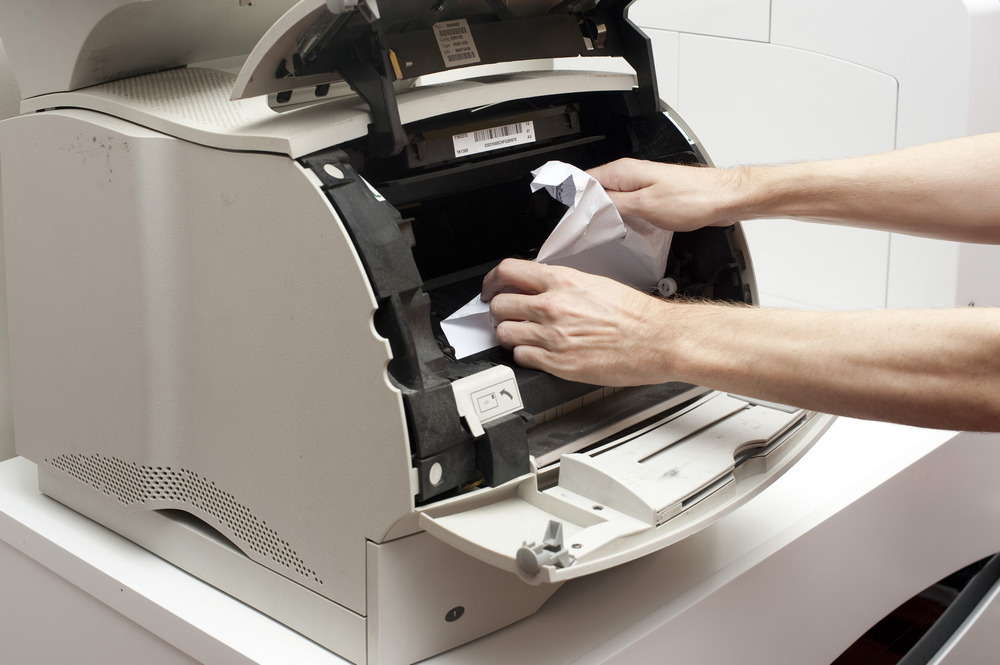
O famoso “papel preso na impressora” pode acontecer mais frequentemente do que você imagina, mas não é complicado resolver, basta um pouco de cuidado e paciência.
Veja como resolver
- Alguns modelos possuem botão para liberar papel preso; pressione algumas vezes e veja se as folhas se soltam;
- Se não funcionar, desligue a impressora e remova o papel manualmente, com cuidado para evitar danos;
- Ao religar, barulhos estranhos podem indicar o realinhamento dos mecanismos — é normal;
- Verifique também se há um compartimento traseiro para remoção de papel preso e retire qualquer resíduo;
- Se precisou forçar a retirada e a impressora se realinhou, faça um novo alinhamento de cartuchos pelo software para garantir a qualidade de impressão.
6. O cartucho não está sendo reconhecido
Se você tem uma impressora com tela LCD, esse problema pode ser facilmente identificado ao ler no visor uma mensagem “Cannot detect”, “Não é possível detectar” ou qualquer coisa parecida com isso.
Essa mensagem de erro pode aparecer depois de instalar um novo cartucho muito rapidamente, quando o cartucho está com defeito ou simplesmente quando a impressora precisa se restabelecer.
Veja como resolver
- Abra a tampa da impressora, remova o cartucho e insira-o novamente, verificando se o encaixe está bem feito e conferindo a posição;
- Na maioria dos equipamentos, o encaixe correto do cartucho deve fazer um barulho de “click”. Não se esqueça de verificar se o lacre de proteção foi totalmente removido;
- Se o procedimento anterior não resolver, tente desligar e ligar novamente o equipamento;
- Se ainda assim não funcionar, reinicie também o seu computador;
- Em último caso, pode ser que sua impressora tenha procedimentos de reinicialização ligeiramente diferentes, portanto, consulte seu manual para verificar se está faltando algum passo para o reconhecimento do cartucho.
7. Impressora está imprimindo caracteres estranhos
Você envia o comando de impressão de um documento de texto importante e então vai buscar um cafezinho. Quando volta, percebe que sua impressora imprimou uma série de caracteres estranhos – parece até outro idioma!
Isso é chamado “lixo de impressão”, fenômeno mais simples do que você imagina.
Problemas comuns com impressoras acontecem o tempo todo, e esse é mais um deles.
Nesse caso, o spooler de impressão pode estar com problemas de configuração, pode haver arquivos corrompidos na memória da impressora ou, ainda, o próprio driver do equipamento pode estar corrompido.

Veja como resolver
1. Reinicie a impressora
- Desligue a impressora e retire-a da tomada por 10 a 15 segundos;
- Ligue novamente e envie um documento para impressão;
- Se o problema continuar, siga para o próximo procedimento.
2. Reinicie o serviço Spooler
- Abra o Gerenciador de Tarefas (“Ctrl + Alt + Del” ou “Ctrl + Shift + Esc”);
- Na aba “Serviços”, localize “Spooler”, clique com o botão direito e selecione “Interromper serviço”;
- Feche o gerenciador, abra novamente, encontre “Spooler” e clique em “Iniciar Serviço”;
- Teste a impressão. Se não funcionar, siga adiante.
3. Limpe a pasta de impressões
- Interrompa o serviço Spooler novamente (passo anterior);
- Sem reiniciá-lo, acesse Windows\system32\spool\printers no disco local e exclua todos os arquivos;
- Se não conseguir apagar, reinicie o computador em modo de segurança e tente novamente;
- Reinicie o serviço Spooler e teste.
4. Reinstale os drivers
- Vá ao Painel de Controle > Dispositivos e Impressoras;
- Clique com o botão direito na sua impressora, selecione “Propriedades” e depois a aba “Driver”;
- Desinstale e reinstale o driver.
5. Verifique o cabo USB
-
Troque o cabo USB por um novo e teste a impressão.
Imprima sem dor de cabeça!
Esperamos que essas dicas tenham ajudado a resolver seus problemas de impressão e deixado sua rotina mais prática.
E se precisar de suprimentos, peças ou novos equipamentos, visite a loja da Mundoware e aproveite nossas ofertas. Só aqui você tem Super Cashback em todas as compras e vários cupons de desconto para economizar muito!