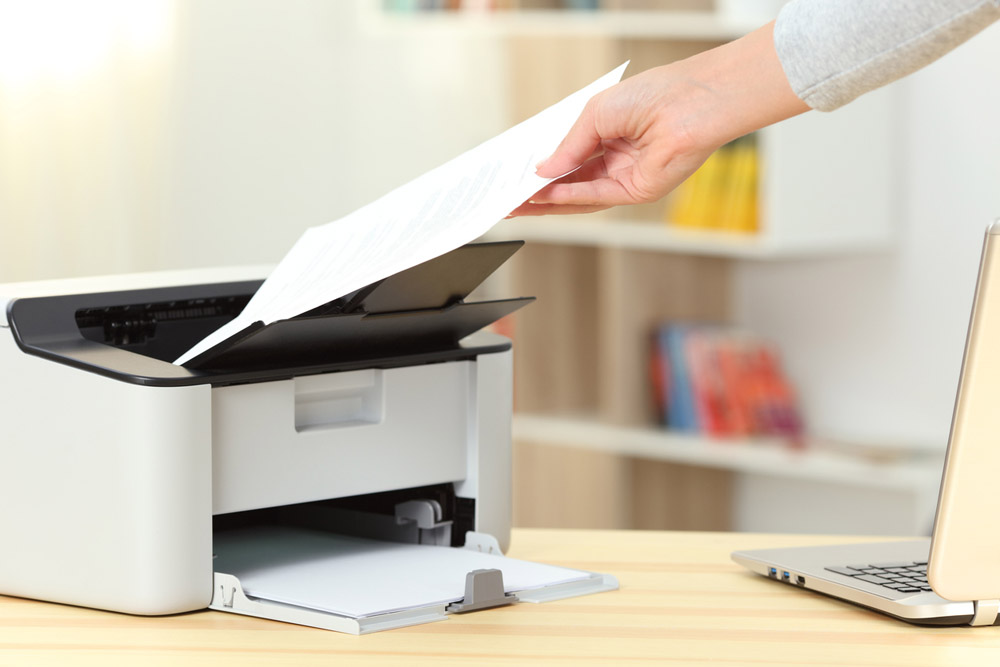
O spooler de impressão é essencial para o funcionamento da impressora. No Windows, ele é responsável por gerenciar a fila de impressão e coordenar a comunicação entre o sistema e o equipamento.
Esse serviço organiza e processa os arquivos na ordem correta. Assim, garante que os trabalhos enviados para impressão sejam executados de forma eficiente, sem sobrecarregar a impressora.
Porém, o spooler de impressão também pode falhar. Arquivos corrompidos, conflitos com outros programas ou erros no sistema podem afetar o serviço. E quando ele para de responder, como resolver?
O que acontece quando o spooler de impressão para de funcionar?
A crescente dependência de impressoras em escritórios e estabelecimentos tornou necessário mantê-las em funcionamento sem qualquer falha.
Contudo, nem sempre os erros vão aparecer em forma de falhas mecânicas. É provável que problemas na impressão tenham ligação com o spooler da impressora.
O spooler de impressão é basicamente um programa que gerencia a comunicação entre a impressora e o computador. Ele gerencia todos os trabalhos de impressão enviados a uma impressora seja ela conectada diretamente ou não.
Quaisquer erros no spooler da impressora podem interferir nessa comunicação, resultando na impossibilidade de produzir impressões. Nesse caso, quando o spooler não está ativo ou para de responder, fica impossível imprimir qualquer documento.
Como corrigir erro de spooler de impressão
A principal função do spooler de impressão é manter todos os seus documentos organizados em fila, para que possam ser impressos com eficiência na ordem certa. Erros no spooler podem interromper esse processo e fazer com que a impressora falhe na impressão.
Um erro de spooler de impressora normalmente é indicado por uma mensagem que informa que o spooler falhou.
Para saber como corrigir o erro do spooler da impressora, há vários métodos, como reiniciar o spooler, o que ajuda a eliminar qualquer problema imediatamente.
Conheça algumas dicas abaixo.
Altere as propriedades do spooler de impressão
Primeiramente, confira as propriedades do spooler de impressão.
Não é possível solucionar todos os erros apenas alterando as configurações. Contudo, essa é uma técnica segura e rápida para leigos. As dicas abaixo funcionam em qualquer sistema operacional Windows.
- Para abrir a caixa de “executar”, mantenha pressionadas, ao mesmo tempo, as teclas da bandeira Windows e da letra R;
- Quando a barra de pesquisa aparecer na sua tela, digite o código “services.msc” e aperte a tecla enter;
- Dê um clique duplo na opção “spooler de impressão”;
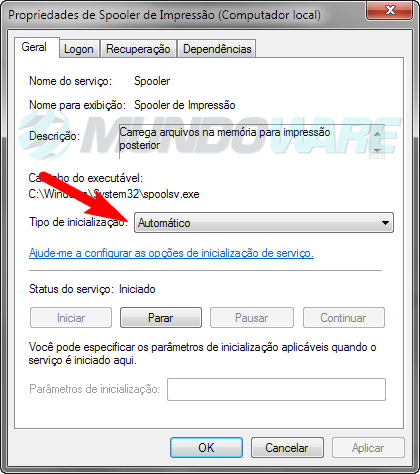
- Na janela “propriedades” do spooler de impressão, clique na opção “parar” e, em seguida, em “iniciar”:
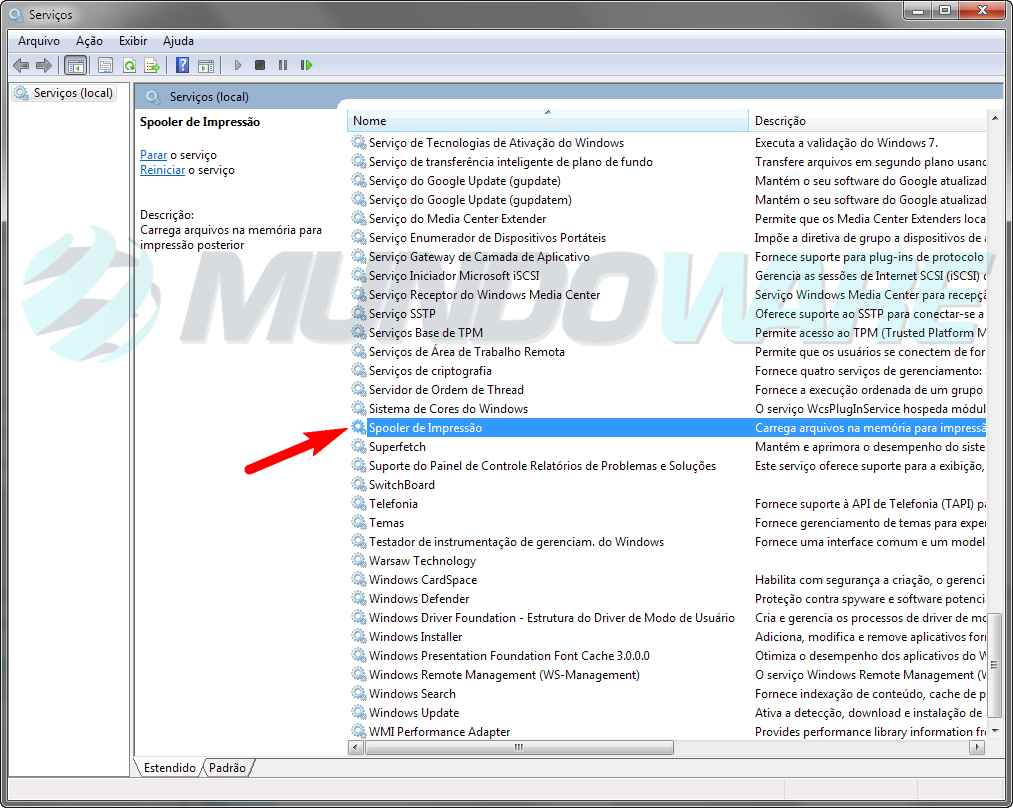
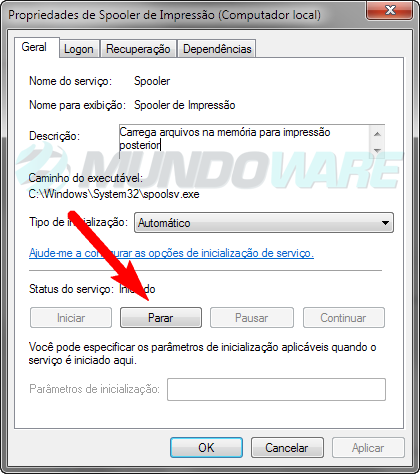
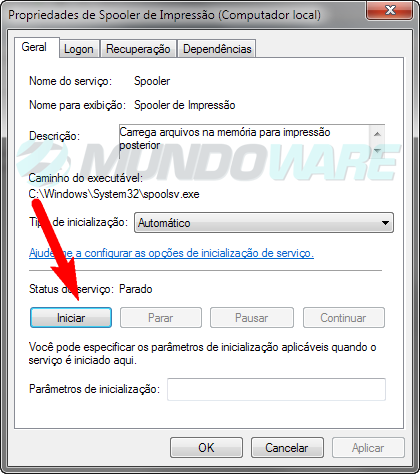
Esse método de reiniciação do spooler da impressora tende a corrigir alguns erros. Entretanto, mantenha a janela de propriedades abertas para demais alterações de apoio.
Altere as configurações para “iniciar automaticamente”
No menu suspenso, selecione a opção “tipo de inicialização”. Em seguida, altere o funcionamento para “automático”. Isso garantirá que o spooler da impressora e o sistema operacional iniciem em simultâneo.
Para salvar as alterações feitas, clique na opção “aplicar”:
Faça alterações nas opções de recuperação
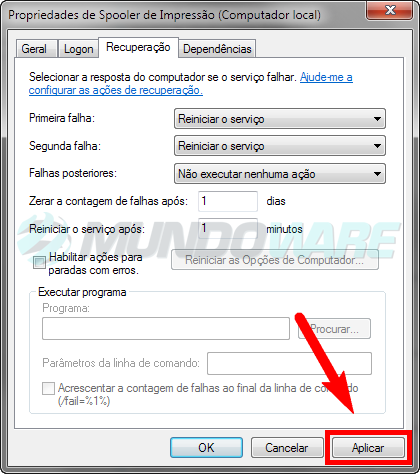
Selecione a guia chamada “recuperação”. Essa guia é responsável por controlar a resposta do spooler aos problemas apresentados.
Com alguns ajustes, as chances do spooler resolver as próprias falhas serão maximizadas, ou seja, a possibilidade do serviço apresentar erros será reduzida.
Faça a alteração das configurações de recuperação seguindo estas orientações:
- Para “primeira falha”, selecione a opção “reiniciar o serviço”;
- Para “segunda falha”, selecione novamente a opção “reiniciar o serviço”;
- Para falhas posteriores, selecione a opção “não executar nenhuma ação”;
- Para “zerar a contagem de falhas após”, selecione a opção “1 dia”;
- Para “reiniciar o serviço após”, selecione a opção “1 minuto”;
- Após finalizar os ajustes, lembre-se de clicar no botão de “aplicar”:
Impeça a interação do spooler com a área de trabalho
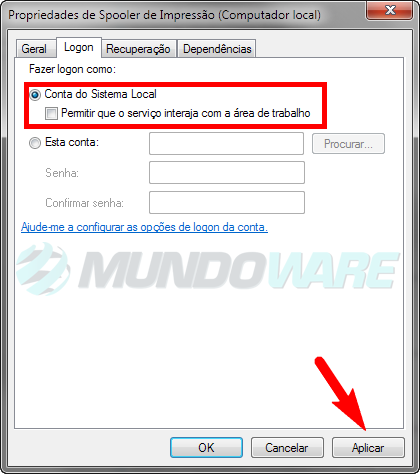
- Selecione a guia “logon”. Se a opção de interação com a área de trabalho estiver marcada, comece desmarcando-a. Ela não é necessária em configurações mais modernas. Além disso, manter essa opção ativa pode causar problemas no funcionamento do spooler de impressão;
- Depois disso, clique em “aplicar” para salvar as alterações.
Para que todos os ajustes tenham efeito, comece reiniciando o computador. Após o sistema iniciar, tente imprimir novamente. Se o alerta de erro persistir, parta para o próximo passo.
Faça a atualização dos drivers da sua impressora
Às vezes, o erro pode não estar no spooler de impressão, mas no driver da impressora. Ele pode estar corrompido ou com falhas e, nesse caso, causar mau funcionamento no spooler. Afinal, o serviço não consegue processar dados irregulares ou defeituosos vindos do driver.
Primeiro, verifique se há atualizações disponíveis para o driver da sua impressora. Se já estiver atualizado ou isso não resolver, siga para a próxima etapa.
Remova sua impressora
Se nenhum dos passos anteriores funcionar, é provável que o software da impressora esteja corrompido. A maneira mais prática de corrigir isso é removendo a impressora. O processo é simples e permite fazer uma nova instalação do aparelho.
- Primeiro, desconecte o cabo da impressora do computador. Se for uma impressora sem fio, basta desconectá-la da rede;
- Em seguida, pesquise por “dispositivos e impressoras” na barra de busca e clique para abrir;
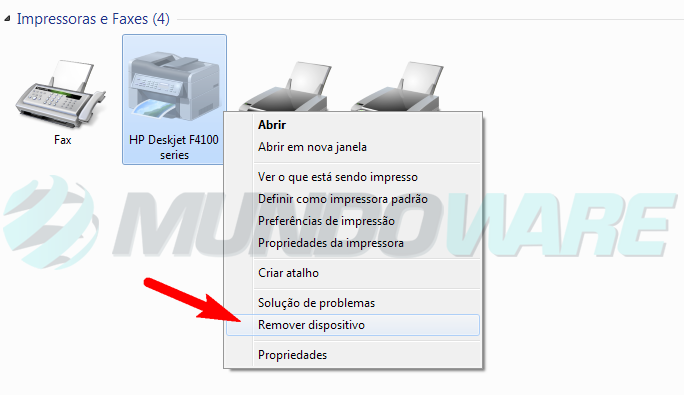
- Com o botão direito, clique no ícone da impressora que não está respondendo;
- No menu suspenso, selecione “excluir”. É recomendável também excluir o driver durante o processo.
Por fim, reinstale a sua impressora
Volte a conectar a impressora no computador ou na rede. Para reinstalá-la, basta seguir as instruções que serão dadas na tela do seu computador.
Se você decidiu excluir o pacote de drivers da impressora, será necessário fazer o download novamente. O processo é simples. Para encontrá-lo, basta pesquisar pelo modelo da impressora no site do fabricante da mesma.
Spooler ajustado e impressora pronta!
Após concluir todos os procedimentos, é bem provável que o spooler de impressão volte a funcionar normalmente. Caso surja alguma dúvida durante o processo, deixe seu comentário abaixo e nossa equipe vai ajudar.
E se você procura os melhores produtos e suprimentos de impressão, desde 2015 a Mundoware é a sua loja virtual de confiança.
Aqui você encontra toners, cartuchos, cilindros, fotocondutores e muito mais para o mundo das impressoras. Também temos papelaria, eletrônicos, produtos gamer e diversos outros itens, sempre com qualidade e excelente custo-benefício.
Aproveite nosso Super Cashback e muitos cupons de desconto para garantir as melhores ofertas!